
Processus SAV-RETAIL
Suivi et création de projet SAV:
Ligne directive:
Création d'une carte de le CRM
Créer une nouvelle carte dans CRM. Cliquer sur '+', ajout rapide.
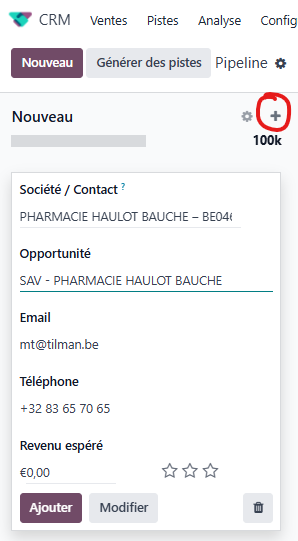
Société / contact* : Le nom de la société (de préférence) ou la personne de contact.
*ATTENTION! Si la personne ou la société n'existe pas il faut d'abord l'ajouter dans le module contact. (Voir dans les explications ci-dessous).
--------------------------------------------------------------------------------------------------------------------------------
Ajouter un contact non existant
Aller sur le module contact, faire une recherche sur le nom de la société et le nom du contact pour vérifier que celui-ci n'existe pas. NE PAS CREER DE DOUBLON!!
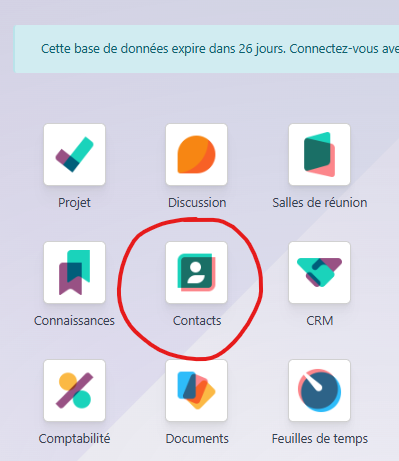
1. Module contact
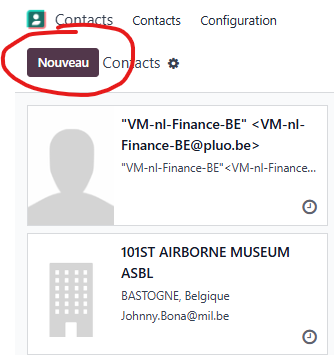
2. Nouveau contact
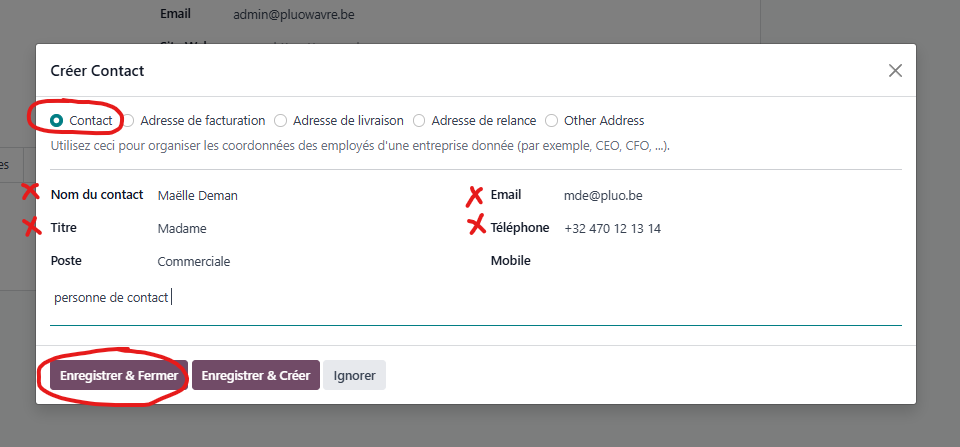
3. Créer un contact sur la société
- Ajouter le nom de la société, l'adresse, n° TVA, téléphone, adresse mail.
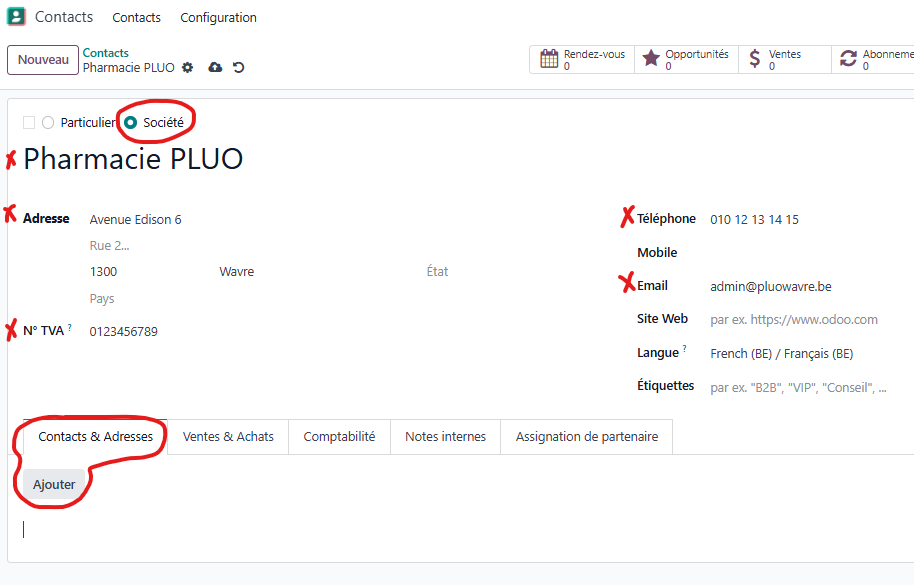
- Ajouter une personne de contact dans la carte société, enregistrer et fermer.
--------------------------------------------------------------------------------------------------------------------------------
Une fois la fiche contact crée, recommencer l'étape: 'Création d'une carte dans le CRM'.
Ajouter le nom de l'opportunité:
Opportunité: Toujours commencer le nom de l'opportunité par 'SAV - nom de la pharmacie'.
=> Si le SAV est une demande supplémentaire* qui ne tombe pas sous notre garantie, toujours commencer le nom de l'opportunité par 'SAV - SUP - nom de la pharmacie'.
Ceci pour signaler au commerciale une demande supplémentaire et la création d'un devis + approbation du client.
*Qu'est ce qui tombe sous 'demande supplémentaire'?
Toute intervention demandé par le client pour une commande supplémentaire de mobilier ou d'intervention de STT qui ne tombe pas sous la garantie de PLUO ou de ses sous-traitants et qui doit être chiffré par nos soins et aprouvé par le client.
Ajouter la carte. Celle-ci se trouvera dans la colonne 'nouveau' dans le CRM. BRAVO vous avez créer une carte SAV!
--------------------------------------------------------------------------------------------------------------------------------
Rentrer les bonnes informations
Une fois la carte dans le CRM ajouté, il faut l'ouvrir et adapter quelques paramètres.
1. De manière automatique la carte est mise dans le pipe STAND. Pour éviter que la carte disparaissent dans le néant du CRM il faut:
- Aller sur la carte, dans 'Informations supplémentaires'
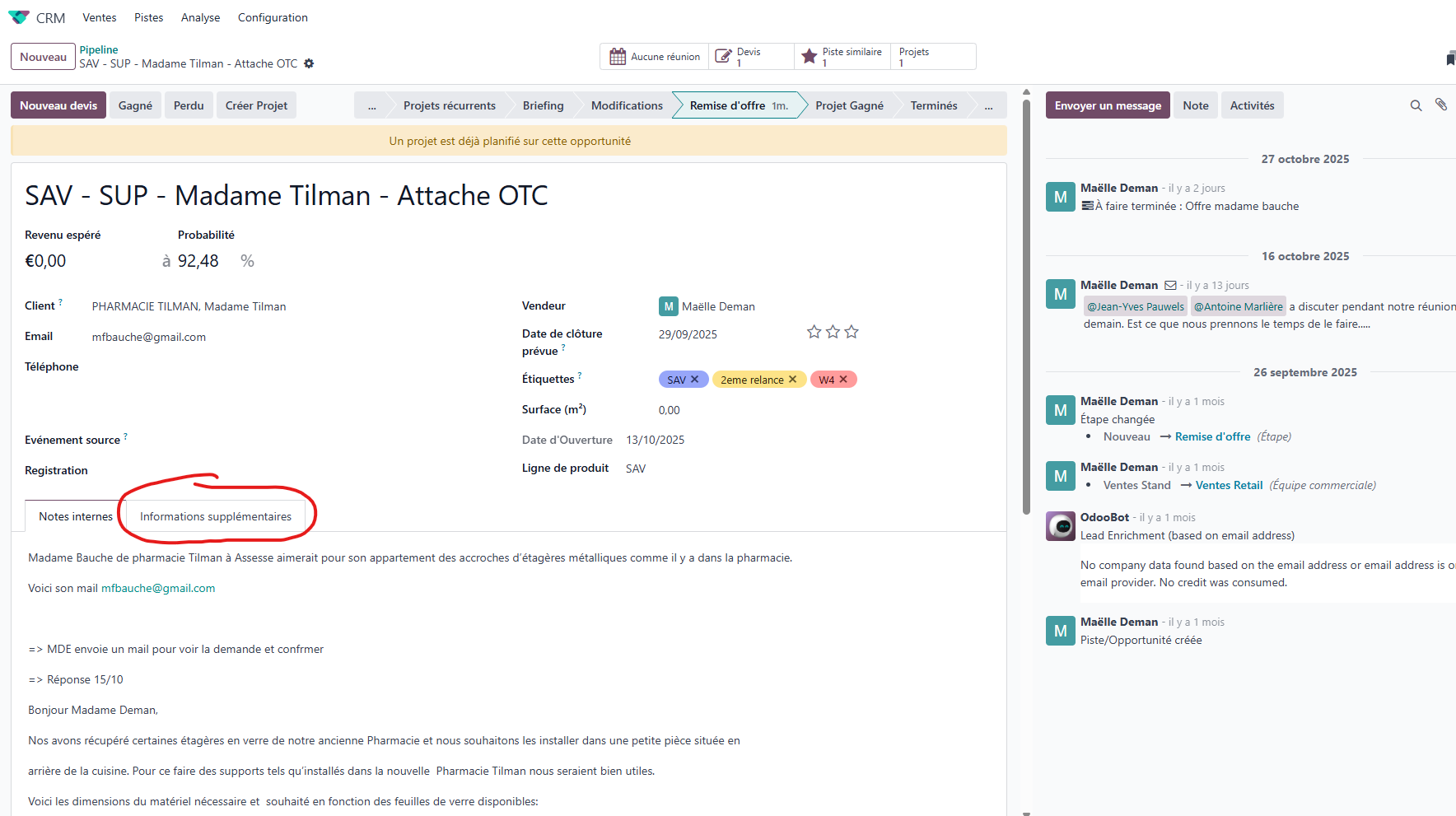
- adapter l'équipe commerciale en 'Ventes Retail'
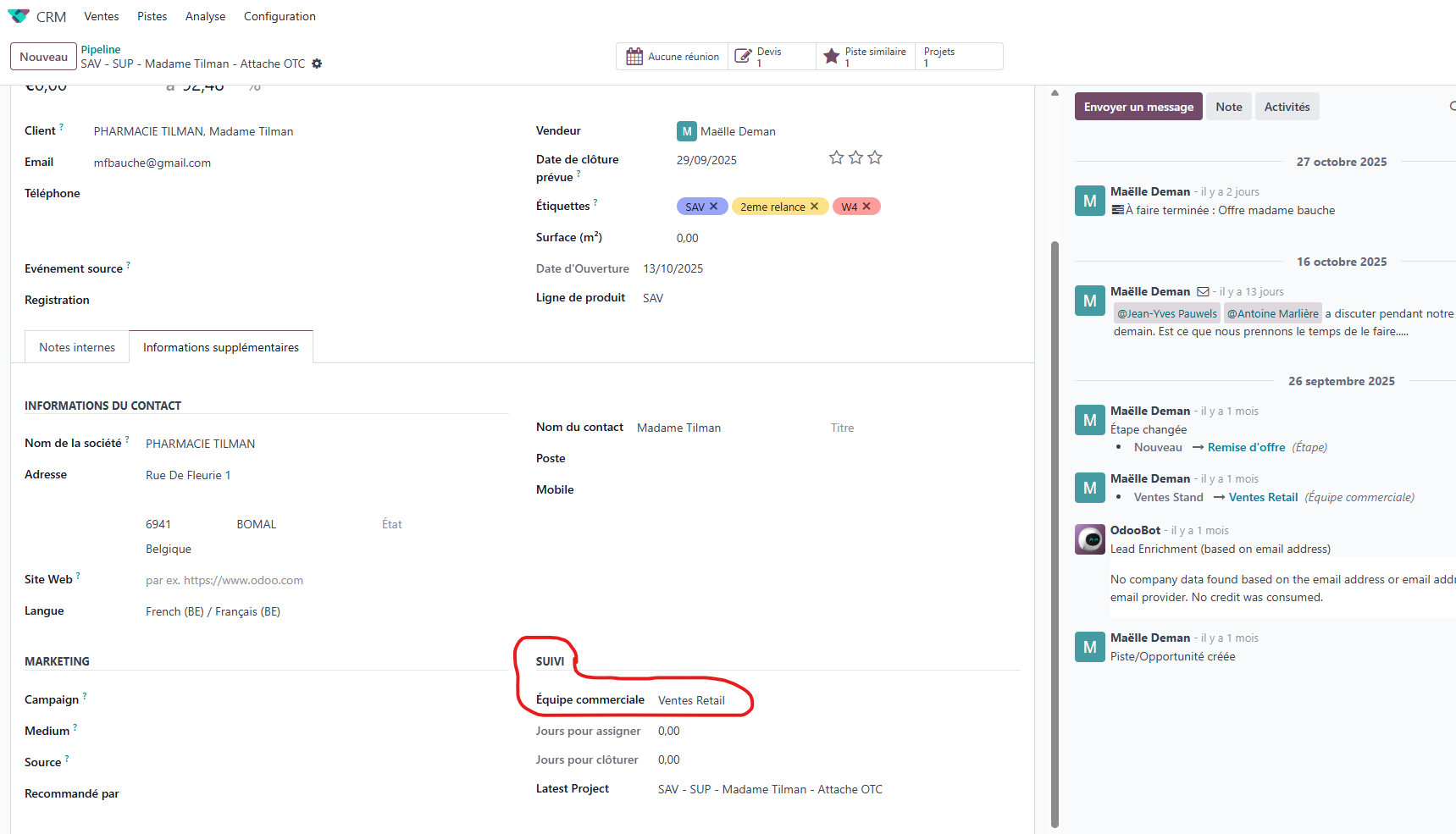
2. Dans 'Notes internes' il faut noter les informations concernant la demande du client. Ceci est une copie de mail ou un compte rendu d'une conversation téléphonique,.. Tout ce qui pourrait être utile en interne pour régler ce problème.
3. Les étiquettes donnent des informations importantes visible directement sur la carte depuis le CRM. Il est donc important d'ajouter les étiquettes suivantes:
- SAV (pour recherche rapide)
- W 14 / 12 / 10 / 8 / 6 / 4 / 2 : ceci indique le nombre de semaines que en interne nous nous donnons pour régler ce SAV.
4. La date de clôture prévue: étant la date d'aujourd'hui
5. La date d'ouverture: Etant la date d'aujourd'hui + le nombre de semaines indiquée sur l'étiquette ( W12 / 10 /... )
6. Ligne de produit: SAV (!!!)
La ligne de produit permets de catégoriser la carte et son revenu. Il est important de ne pas l'ajouter dans les projets type L600 ou L200.
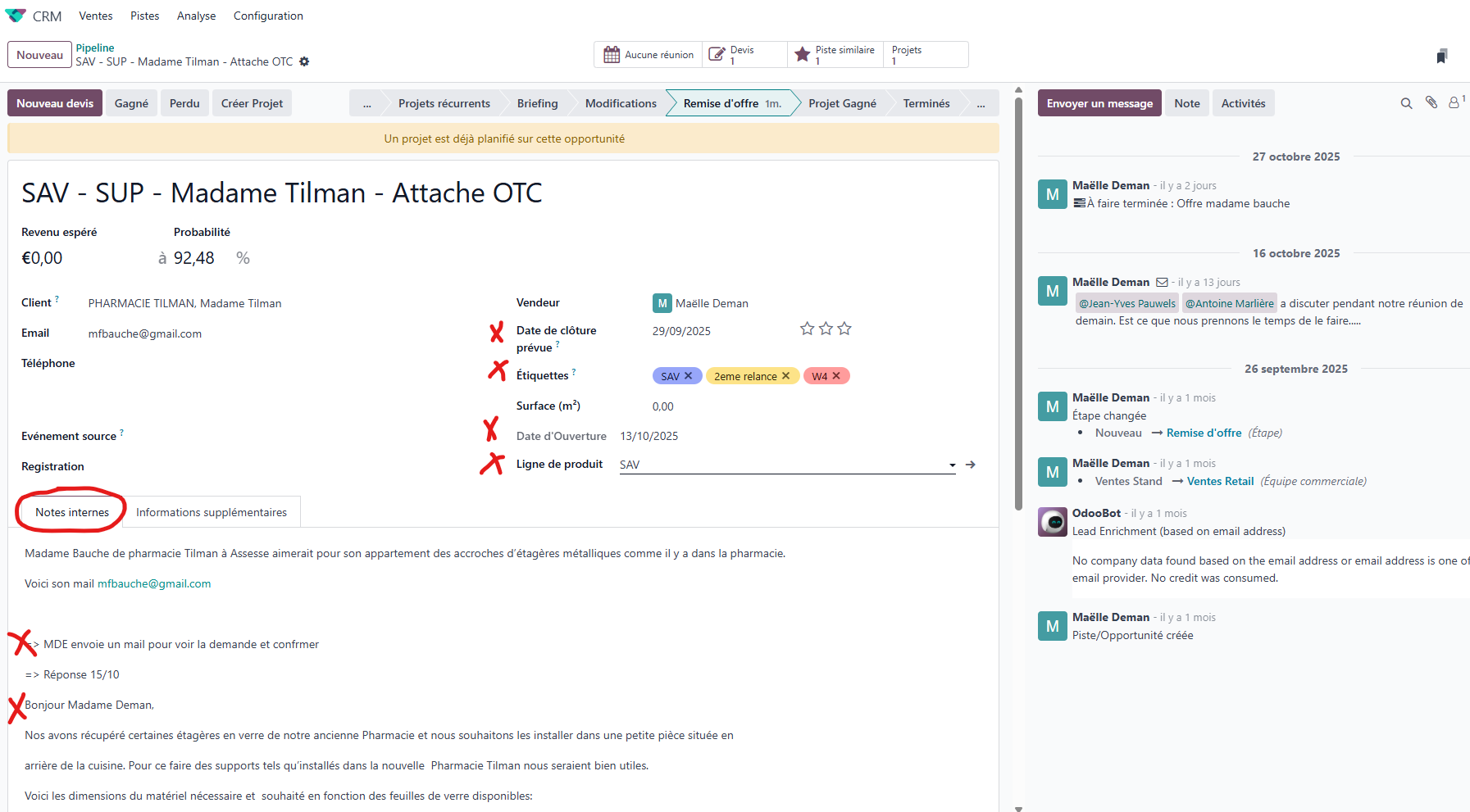
Une fois que vous avez complété l'entièreté de la carte vous pouvez créer un projet.
--------------------------------------------------------------------------------------------------------------------------------
Créer un projet
Depuis le CRM on crée un projet.
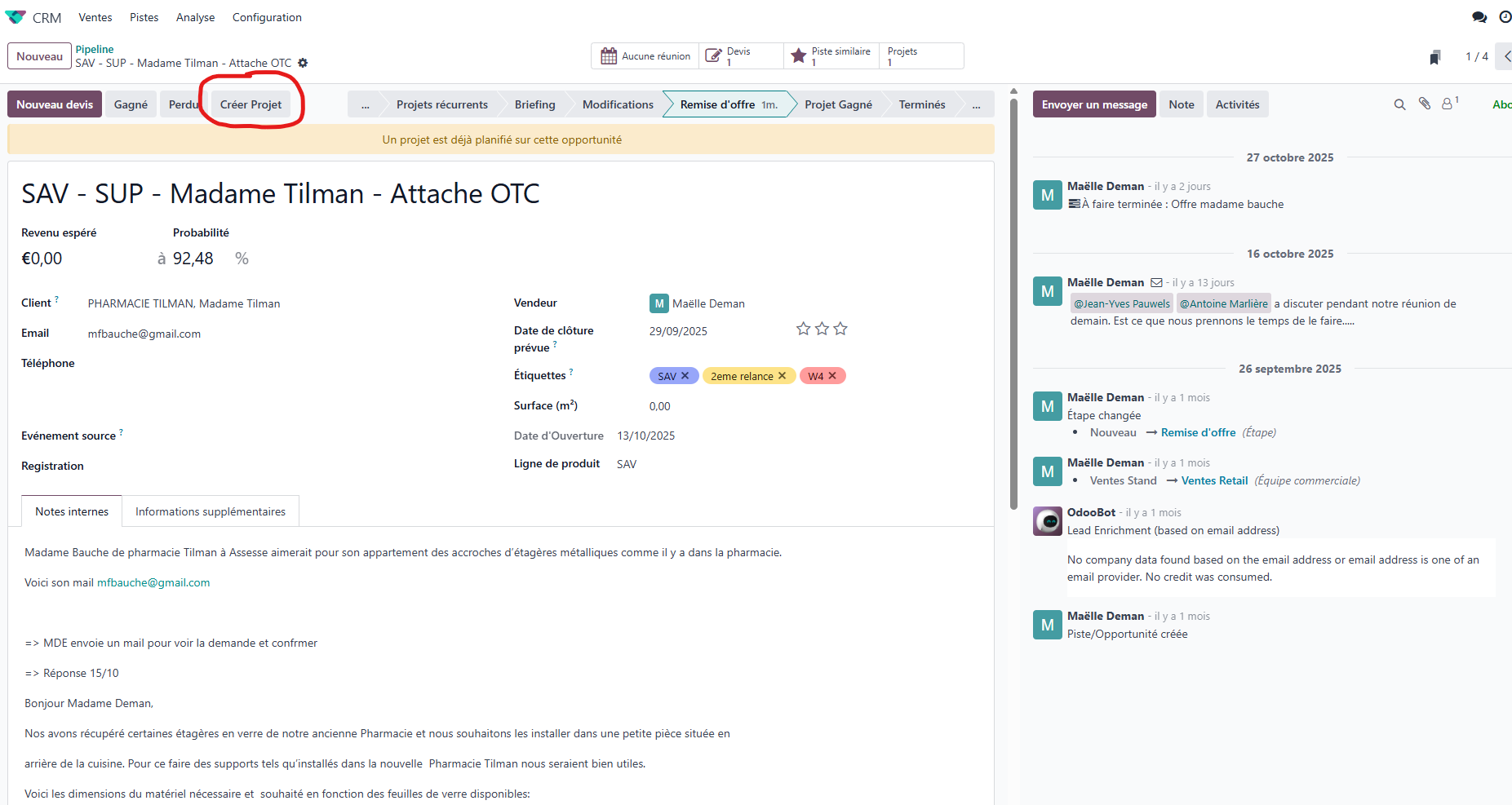
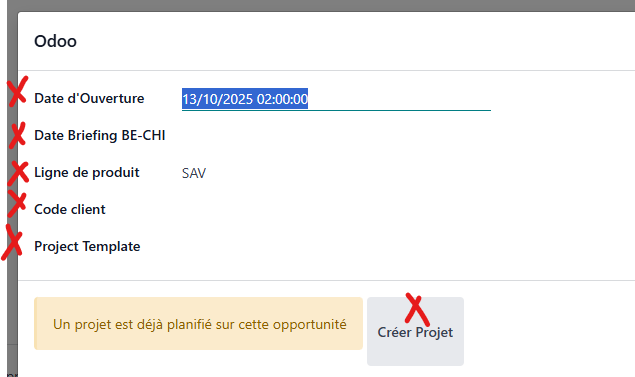
Dans la fenêtre il faut intégrer les informations suivantes:
- Date d'ouverture: La date d'aujourd'hui + le nombre de semaines (se mets automatiquement si la carte CRM est crée correctement). Par exemple: On est le 30/10 aujourd'hui, le SAV prendra 2 semaines (W2). Je mets la date du 13/11/2025.
- Date de briefing BE-CHI: La date de demain
- Ligne de produit: SAV
- Code client: S (pour SAV) SS (pour SAV Supplement) et la première (et deuxième en cas de SAV uniquement) lettre de la société. Par exemple: Je dois faire un SAV pour Pharmacie Tilman; le code client sera: STI. Je dois faire un SAV supplément pour Tilman; le code client sera: SST.
- Project Template: Modèle SAV V2
=> Créer Projet!
--------------------------------------------------------------------------------------------------------------------------------
Rentrer les bonnes informations dans le projet
Rentrer dans le projet depuis le CRM ou sur le module projet + paramètres depuis le Menu de base. (menu à trois petit point en haut à droite sur la carte)

Il faut a nouveau indiquer les étiquettes.
Celles-ci font en sorte que les informations sont transférée au service après vente.
Etiquettes:
- SAV: étiquette bleu pour filtrer facilement
+
- étiquette: W2 / W4 / W6 / W8 / W10 / W12 / W14 / W16 : Cette étiquette est un support visuel sur la durée maximale du traitement du SAV. ATTENTION: Ceci n'est qu'un support visuel, le planning standard d'un projet SAV est de 4 semaines. Pour adapter le planning à l'étiquette il faut mettre celui-ci à jour dans le projet. (Etape expliqué ci-dessous).
Comment mettre à Jour la date d'un projet?
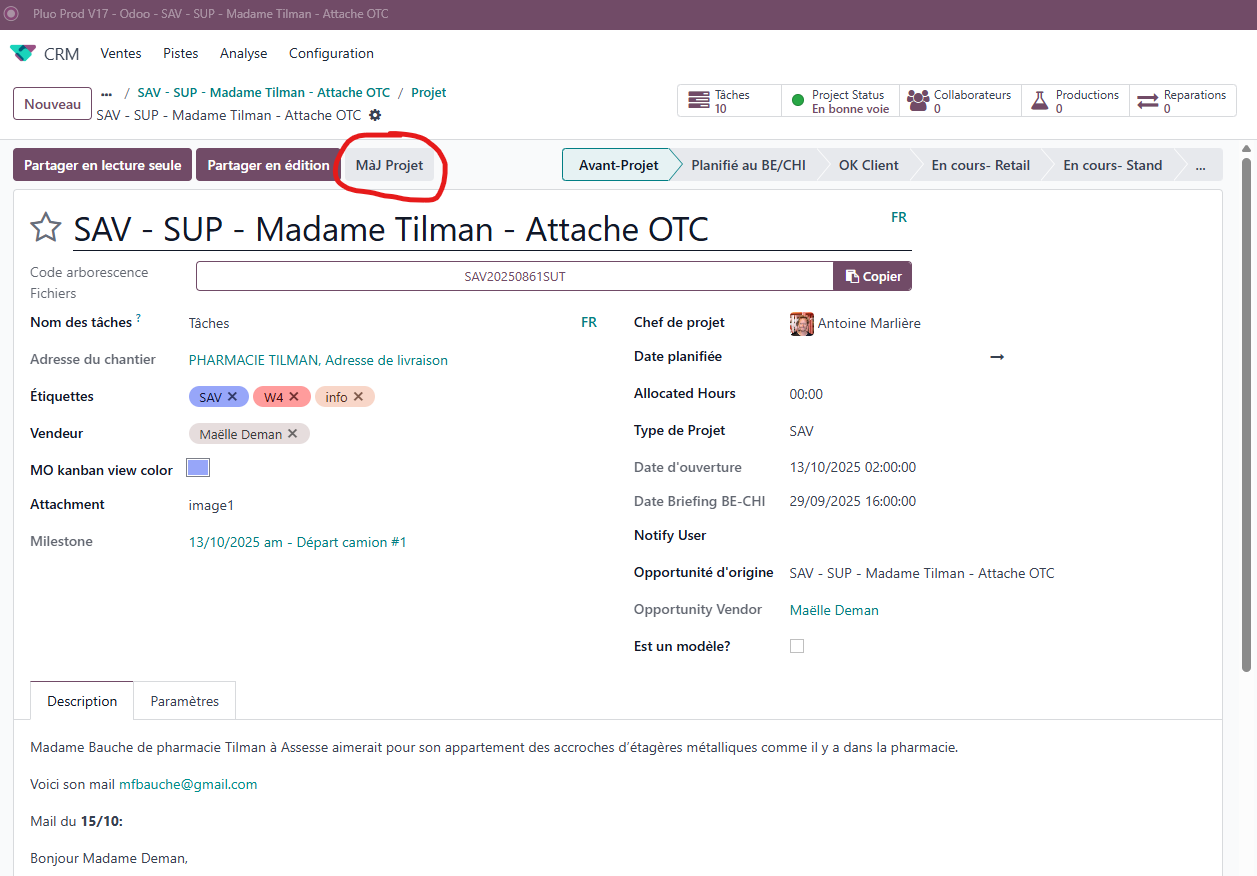
Sur le projet, dans la carte CRM ou depuis le module projet + rentrer dans les paramètres de la carte projet, on sait mettre le planning à jour d'un projet.
Pour ceci il faut cliquer sur MàJ Projet comme indiqué ci-dessous:
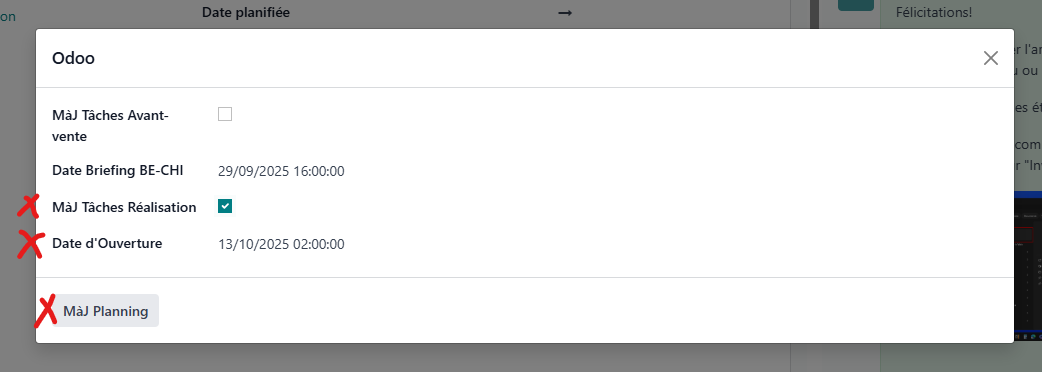
Cocher la date qu'il faut adapter.
- Cocher MàJ tâches Avant-vente: si la vente d'un projet est reculé ou na pas encore commencé
=> Indiquer la date à laquelle la vente devrait commencer.
- Cocher MàJ Tâches Réalisation: si la date de pose ou livraison ou chantier ou dans ce cas, la date de fin de SAV, n'est pas correcte.
=> Indiquer la date à laquelle la fin de SAV devrait avoir lieu.
=> Ceci étant en lien avec l'étiquette 'W'12 / 10 / 8 / ...) qui est indiqué dans la carte projet et CRM.
Et MàJ Planning pour confirmer nos choix.
=> Pourquoi c'est important d'adapter le planning dans la carte SAV au délais indiqué sur l'étiquette (W2 / W4,...)
Le planning standard d'un projet SAV est de 4 semaines. Si celui-ci n'est pas adapté selon le délais indiqué sur l'étiquette (W2/ W4,..) aucun report ne sera dressé avant ses 4 semaines et aucun suivi ne sait être fait avant ses 4 semaines.
=> Comment savoir si un délais est dépassé?
Un report vers le tableau de bord générale est envoyé si la durée du SAV dépasse le délais souhaitée. Ce uniquement si le planning de l'SAV à été MàJ correctement.
--------------------------------------------------------------------------------------------------------------------------------
Tâches
Les tâches d'un projet SAV sont optimalisé.
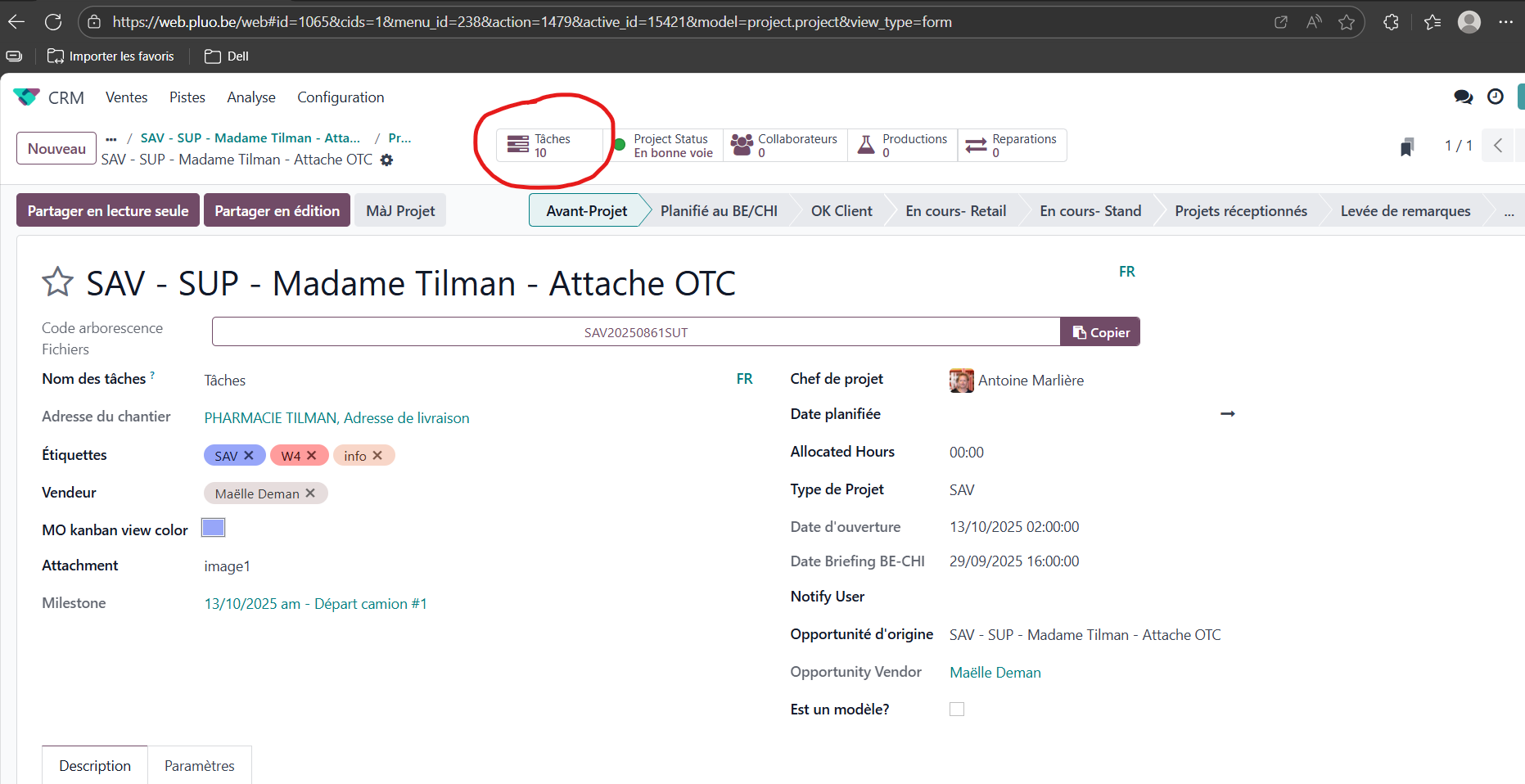
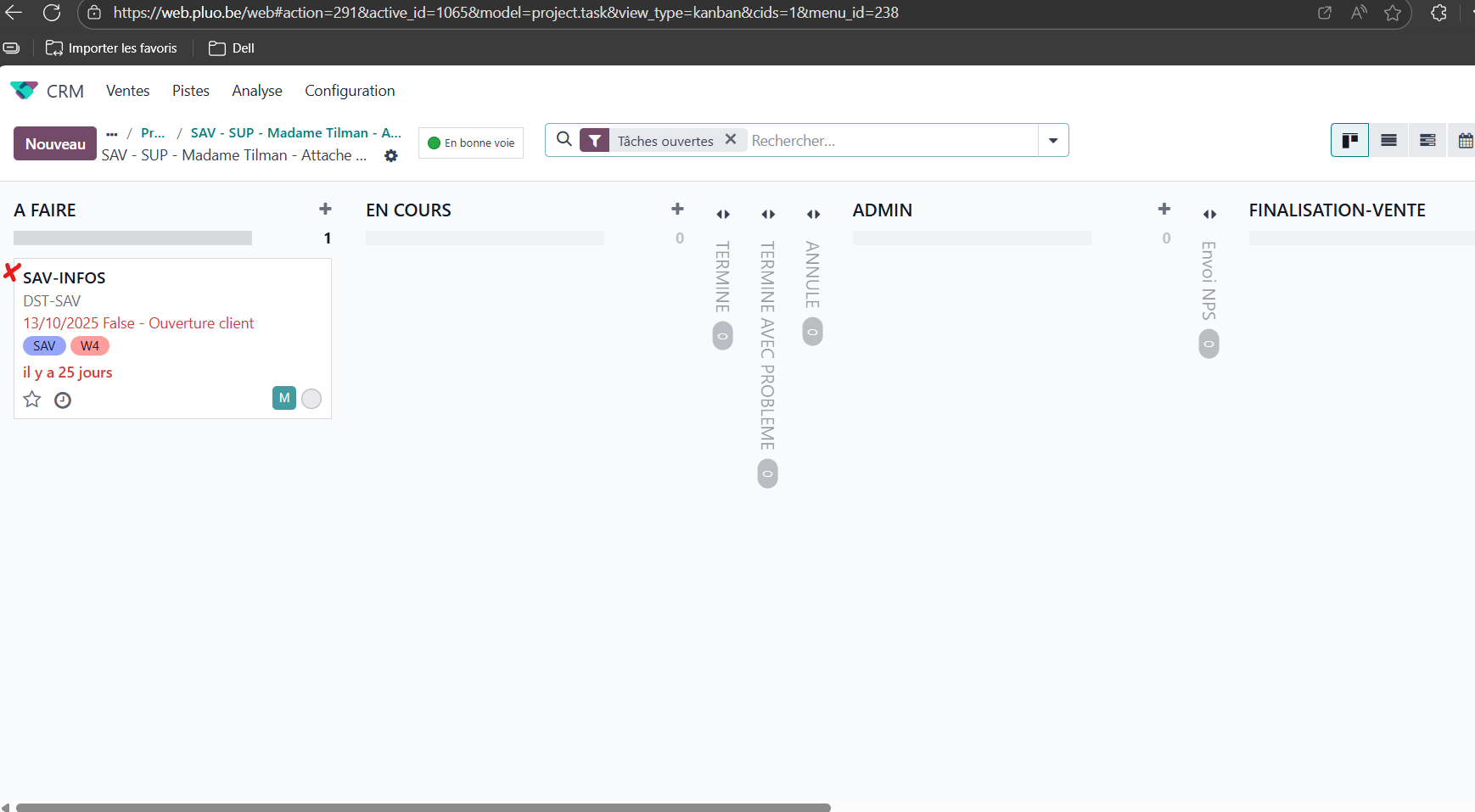
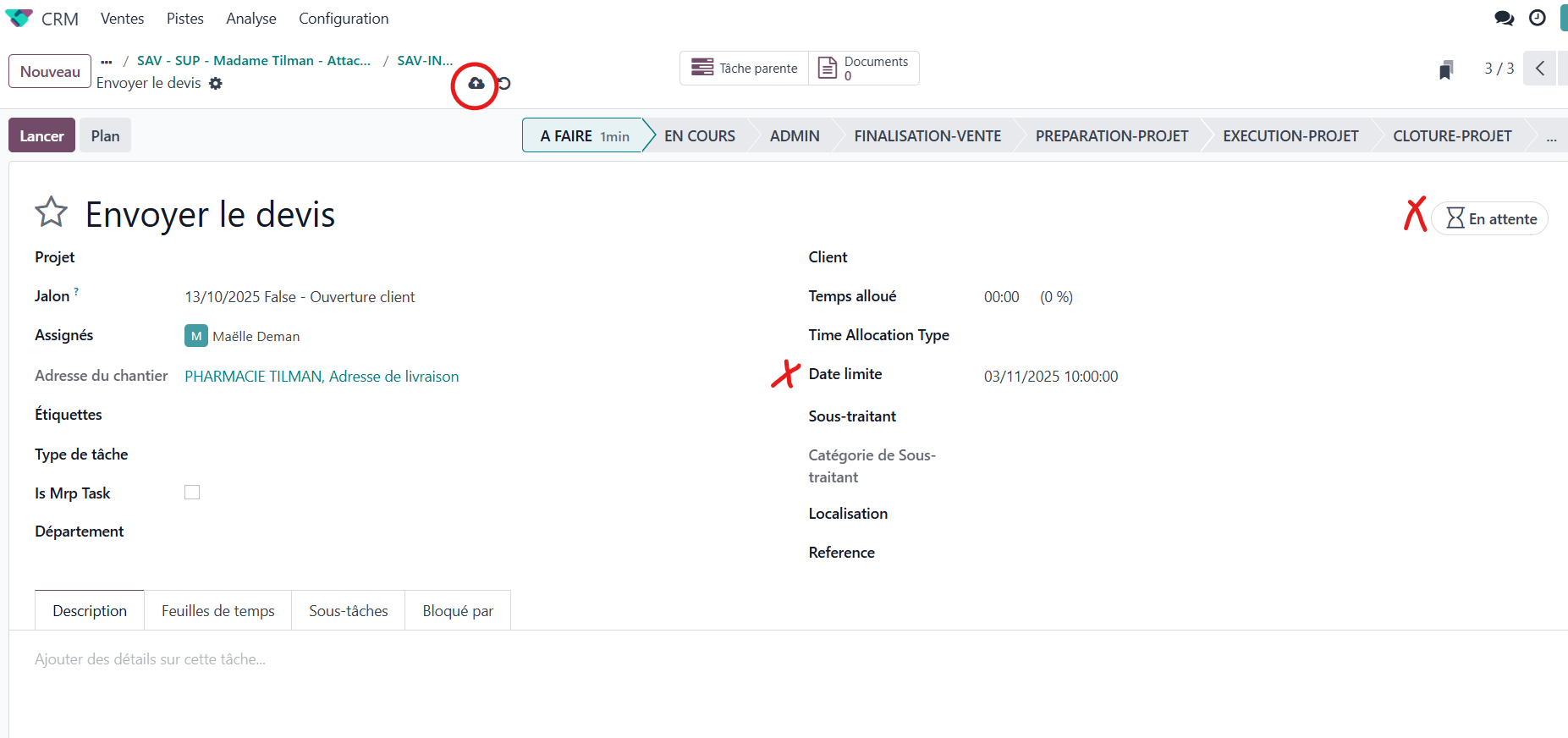
La tache SAV-INFOS est la carte de travail du service après-vente. C'est dans celle-ci que toutes les liste de choses à faire et déjà exécuté est centralisée.
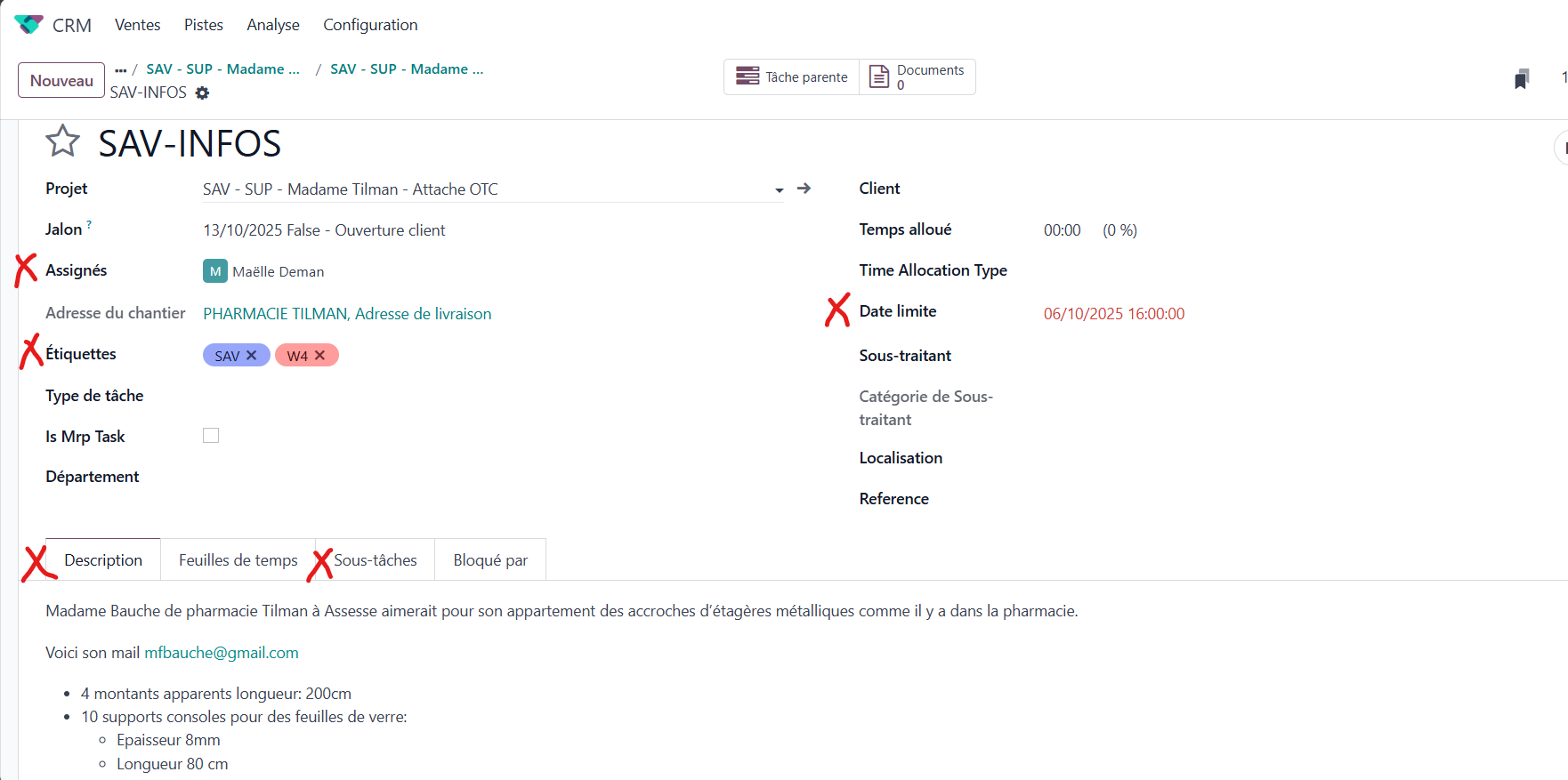
Sur cette cartes certaines informations sont importantes.
- Assignés: La personne qui est responsable de la vente (commerciale) ou du projet (Service après-vente).
- Etiquettes: SAV (pour la signalétique) et W(12/10/8... )
- La date limite: La date d'aujourd'hui + le nombre de W(12/10/8..).
- La description: La demande reçu par la cliente et les démarches faite par le commerciale et le service après-vente.
Par exemple: MDE: 29/10/25: A fait une demande pour le prix de consoles OTC, MDE: 02/11/25: A envoyé le devis au client, en attente de sa réponse....
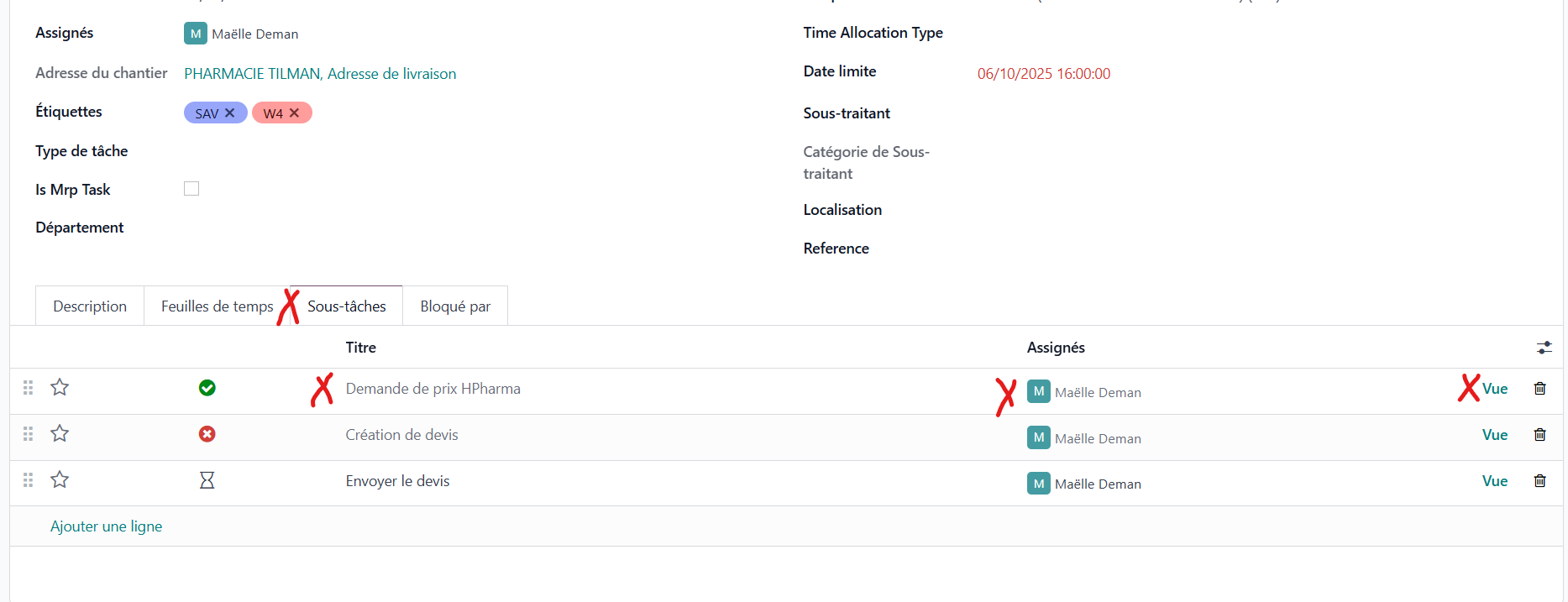
- Créer des sous-tâches: Noter un 'to-do' et assigner une personne. Sur cette sous-tâche on sait mettre une deadline dans l'onglet 'Vue'.
- Ajouter une date limite à la tâche. Cette date apparaitra sur la carte des tâches de la personne assignée.
- Faire avancer la carte des statût: En attente - Annulé - Fait.
- Enregistrer
--------------------------------------------------------------------------------------------------------------------------------
Création de DEVIS
La création d'un devis se fait depuis le CRM.
- Nouveau devis
!! Attention !! Vérifier si il n'existe pas déjà un devis existant.
=> Si oui, annuler le devis existant si il n'est plus d'application ou pour garder un historique.
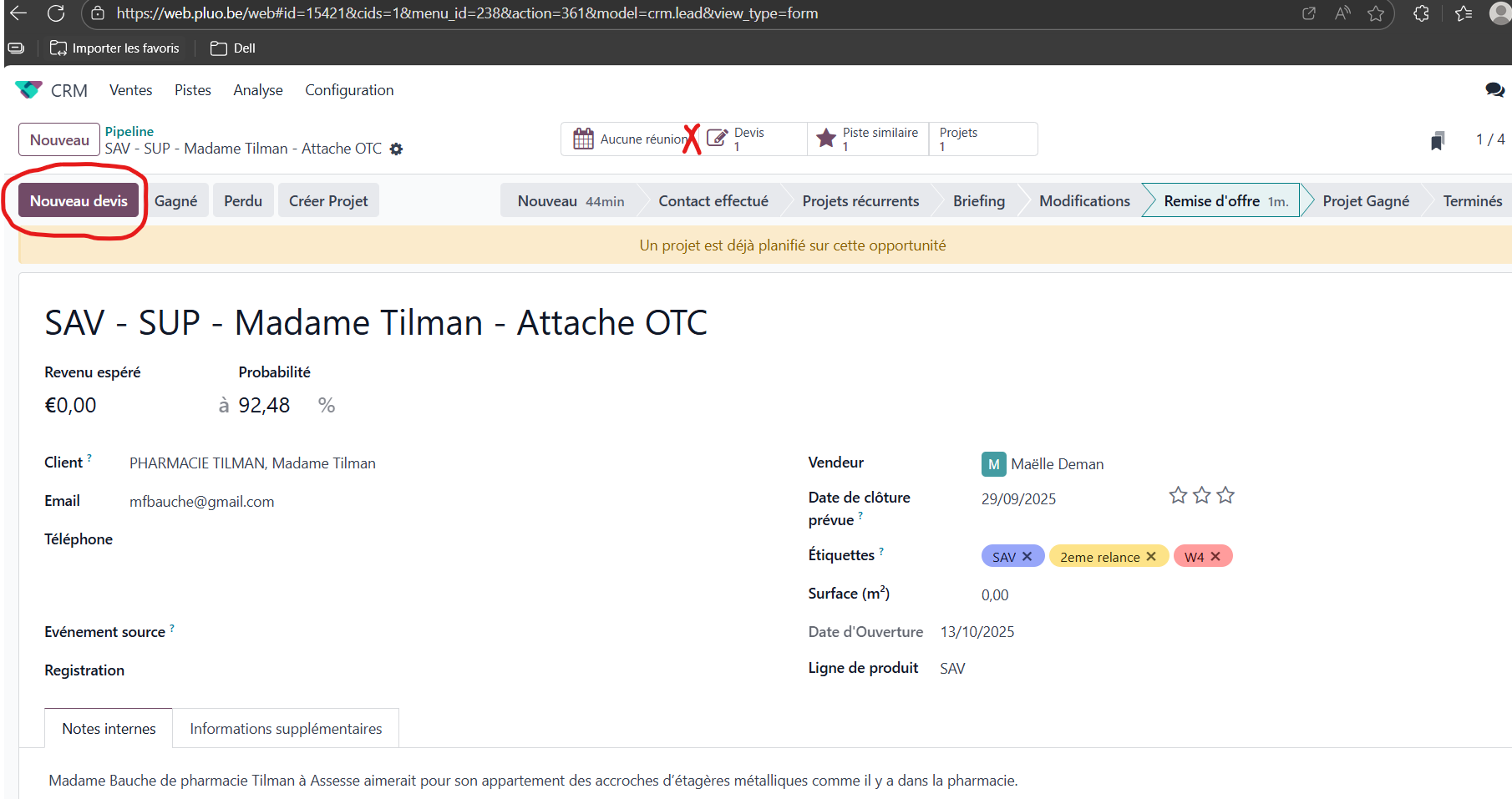
Remplir les informations suivantes:
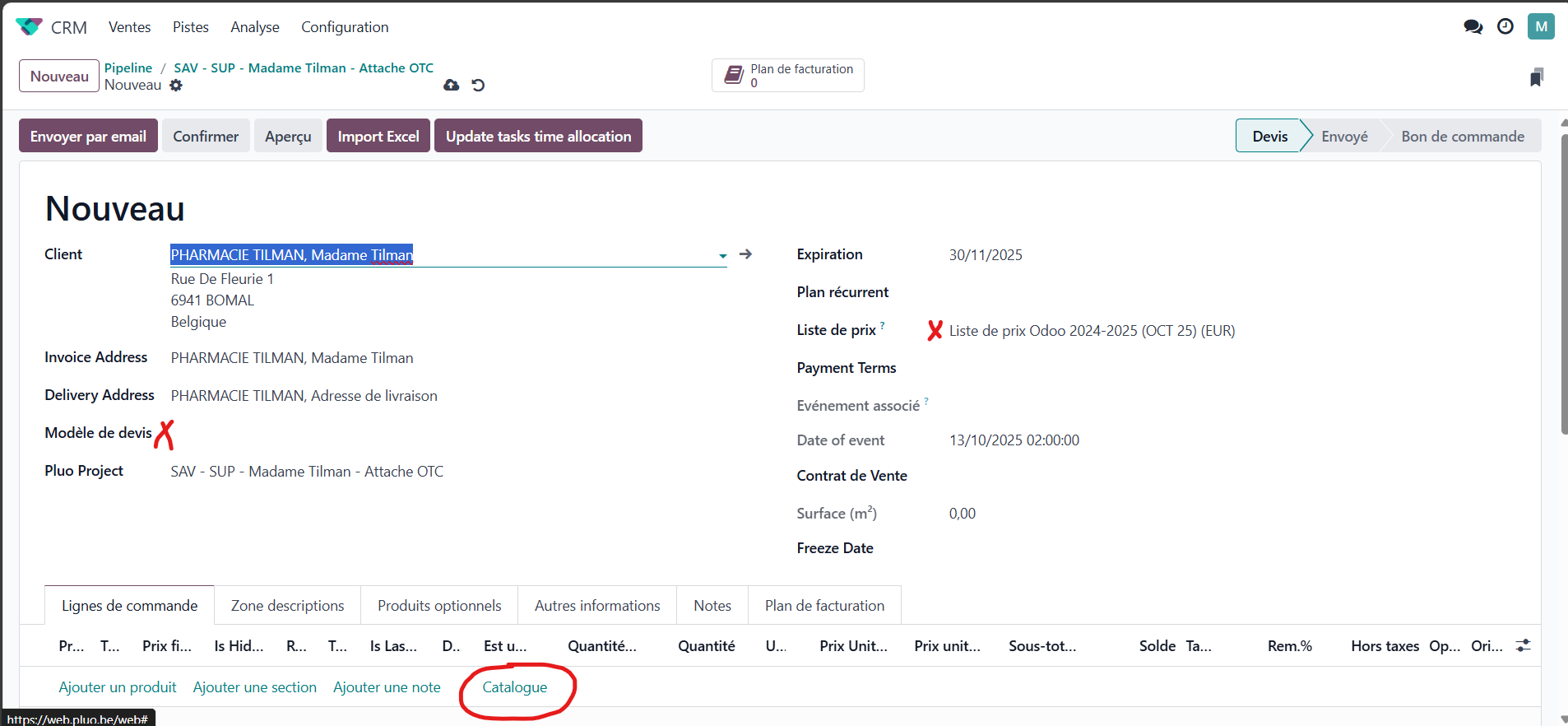
- Modèle de devis SAV FR ou ENG selon la langue du client.

- La liste de prix la plus récente est automatiquement rempli dans ce champ. Il faudra la mettre à jour si le création de devis date d'un certains nombre de mois.
- Catalogue: Le catalogue dans lequel les différents articles sont répertorié. A voir dans module connaissance: Chiffrage.
--------------------------------------------------------------------------------------------------------------------------------
Validation de devis
Afin de valider un devis il doit être à jour et validé par le client (si ceci est nécessaire)
Plusieurs manipulation doivent être faites avant de pouvoir valider un devis.
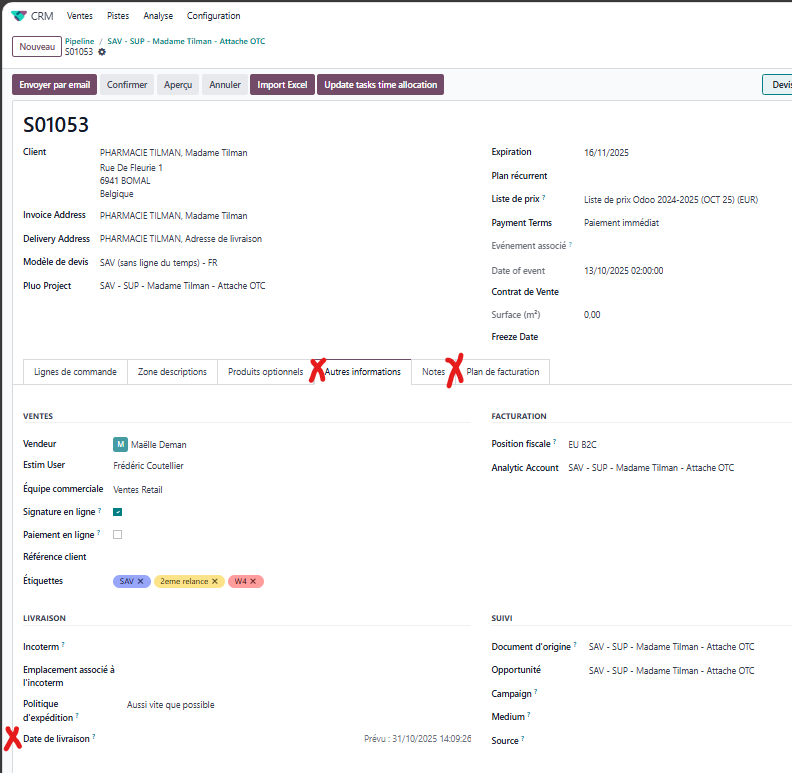
Dans l'onglet Autres informations: la date de livraison des produits doit être indiqué pour que les OF rentrent dans le pipe de production.
Dans l'onglet Plan de facturation: Le modèle de plan de facturation doit être choisi.
Généralement pour un SAV celui-ci sera facturé en 1ne fois à 100%. Tout dépend de la demande de client. A choisir.
- Il faut indiquer la date à laquelle la facture doit partir de la compta
- Il faut choisir la date à laquelle la facture de supplément (même si il n'y en a pas) doit partir.
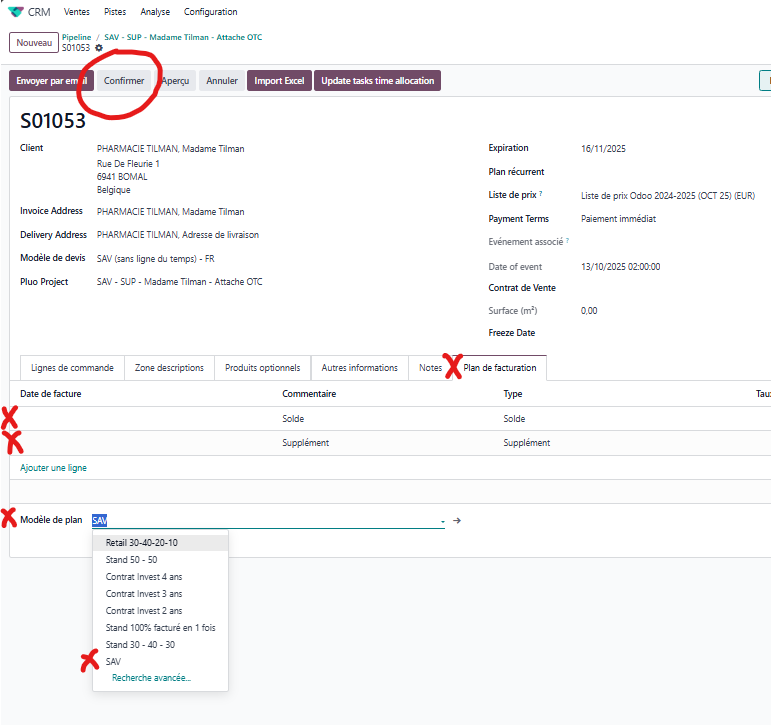
Une fois toutes ses informations rentrées, le devis peut être confirmé.
Si un message d'erreur dans le chiffrage apparait, veuillez vérifier si des articles ne se trouvent pas dans la catégories d'SO LINES => 'Aucun'.
Sinon demandez au chiffreur de revoir le chiffrage en prennant un screenshot du message d'erreur, le coller dans l'espace 'Note' et tagger le chiffreur (@Frederic Coutellier).
--------------------------------------------------------------------------------------------------------------------------------
Une fois le devis validé la partie avant-vente du processus SAV est bouclée.
Veuillez faire attention à l'emplacement des cartes dans le CRM.
Projet SAV = Probabilité à 100% revenu à 0 euros.
=> Faire glisser la carte dans projets gagné
Projet SAV-SUP = Probabilité à 25% / 50% / 75% et indiquer la somme du revenu.
=> Faire glisser la carte au fur et a mesure de l'avancement dans les différentes colonnes du CRM.
--------------------------------------------------------------------------------------------------------------------------------
Clôturer un SAV ou SAV-SUP
Pour clôturer correctement un SAV ou un SAV - SUP il faut faire quelques manipulations:
1. Dans le projet même il faut mettre la carte dans 'TERMINE' ou 'TERMINE AVEC PROBLEMES'.
=> Ceci permet de clôturer les tâches et éviter quelles restes ouvertes.
2. Sur la carte projet aller dans paramètres
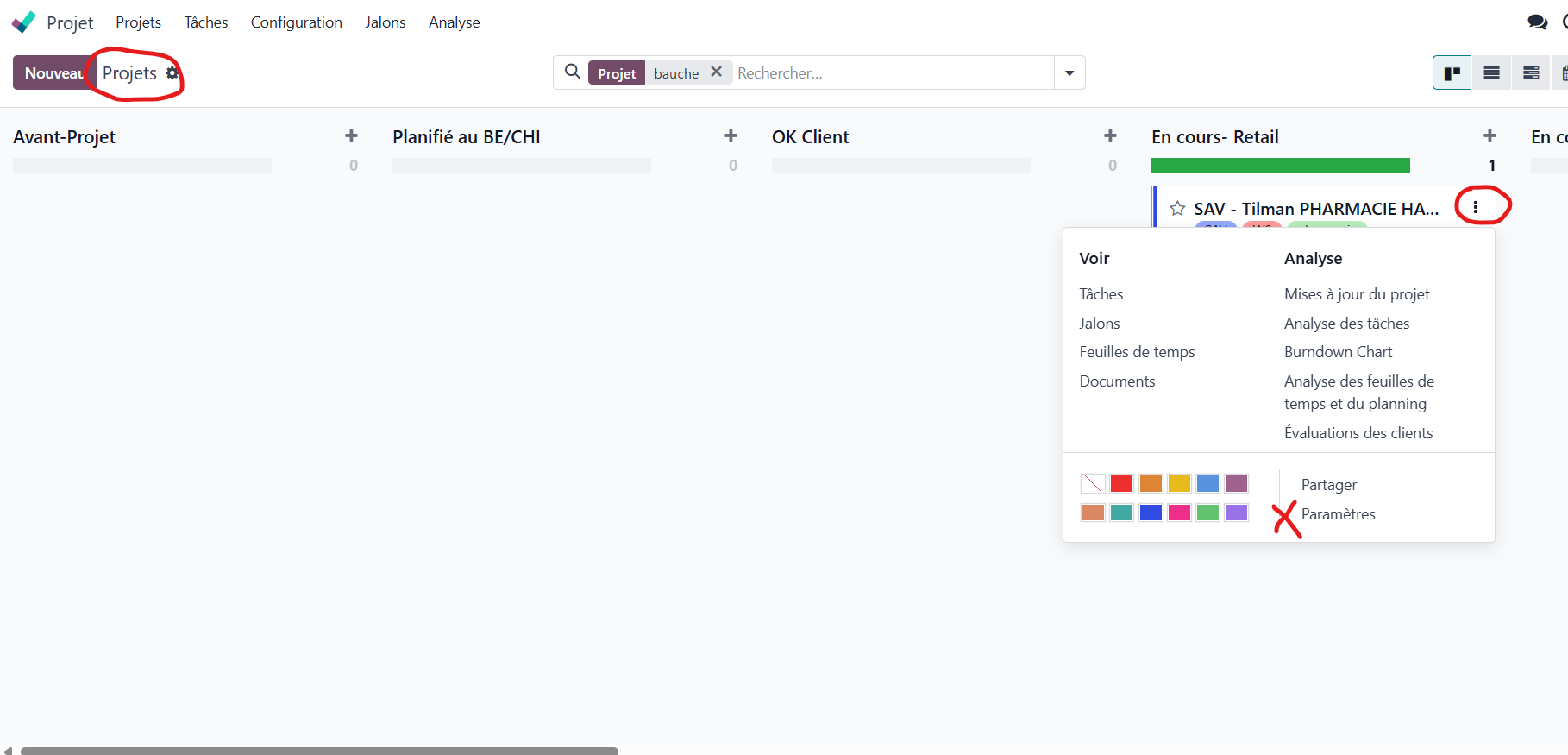
3. Dans les paramètres du projet, mettre la carte dans: 'Clôturé'. Ceci mettre la carte automatiquement dans le CRM en 'TERMINE'.
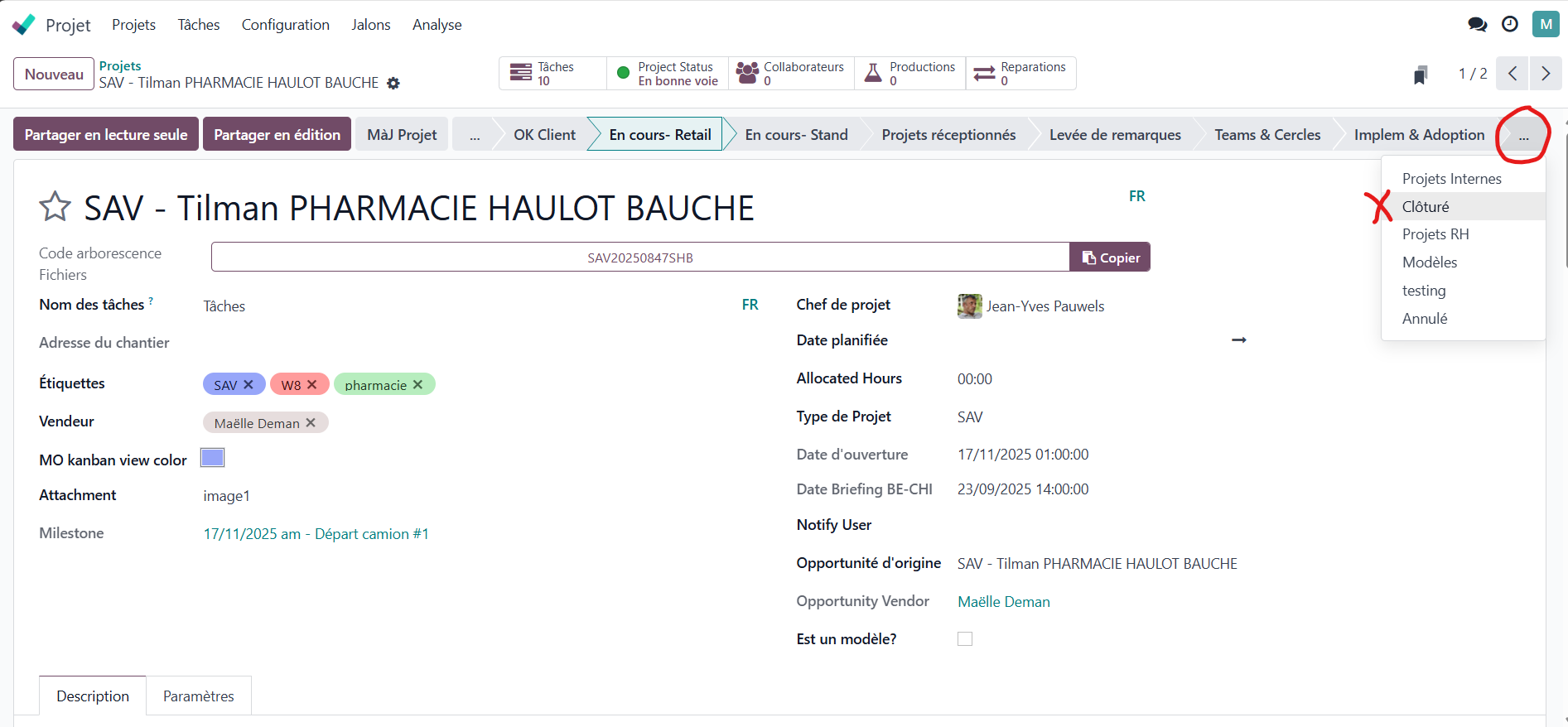
Si ces étapes ne sont pas faites, le projet restera ouvert chez le service après vente et dans les REPORT.
--------------------------------------------------------------------------------------------------------------------------------
Voila comment gérer la procédure SAV (- SUP) en Ligne RETAIL!